
Vous ouvrez Medisysnet comme chaque jour, vous tapez votre identifiant et votre mot de passe, et un message s’affiche : mot de passe expiré. L’accès au portail est bloqué, mais vos données et votre compte sont toujours là. La réinitialisation prend quelques minutes si vous suivez la bonne procédure, depuis le bon espace.
Mot de passe expiré sur Medisysnet : pourquoi le portail bloque l’accès
Un mot de passe expiré n’est pas un mot de passe oublié. La différence compte, parce qu’elle change la marche à suivre. Sur de nombreux portails de gestion en santé, une politique de sécurité impose de renouveler le mot de passe après une certaine durée d’utilisation. Une fois ce délai dépassé, le système refuse la connexion même si vous saisissez les bons identifiants.
Ce mécanisme protège vos données personnelles et celles des bénéficiaires. Il limite le risque qu’un mot de passe compromis reste actif trop longtemps. Le message d’erreur vous redirige alors vers une procédure de réinitialisation.
Un point à vérifier avant toute manipulation : assurez-vous d’être sur le bon portail Medisysnet. Il existe plusieurs espaces distincts, notamment le portail RH et Familles (v2.medisysnet.fr) et la page Support Medisys (support.medisys.fr). La procédure de récupération ne se lance pas au même endroit selon le service que vous utilisez. Un guide détaillé est disponible sur le site Apss Santé, qui reprend les étapes adaptées à chaque espace.

Réinitialisation du mot de passe Medisysnet : la procédure pas à pas
La page de connexion de Medisysnet affiche un lien de type « Mot de passe oublié ». C’est aussi ce lien qu’il faut utiliser quand le mot de passe est expiré. Voici comment procéder.
Accéder au formulaire de récupération
Rendez-vous sur la page de connexion du portail que vous utilisez. Cliquez sur « Mot de passe oublié » sous les champs identifiant et mot de passe. Le portail Support Medisys demande alors de saisir l’adresse e-mail rattachée à votre compte.
Utilisez l’adresse e-mail renseignée lors de la création du compte. Si vous avez changé d’adresse professionnelle depuis, le système ne reconnaitra pas la nouvelle. Ce point bloque souvent les utilisateurs qui ont changé d’établissement ou de service.
Recevoir le lien de réinitialisation par mail
Après validation, un message contenant un lien de réinitialisation est envoyé sur votre boite mail. Quelques réflexes à avoir si rien n’arrive :
- Vérifiez le dossier spam ou courrier indésirable, car les messages automatisés y atterrissent régulièrement selon les filtres de votre messagerie professionnelle.
- Patientez quelques minutes avant de relancer une demande. Envoyer plusieurs requêtes successives peut désactiver les liens précédents sans accélérer la réception.
- Confirmez que l’adresse saisie correspond exactement à celle du compte, sans espace ni faute de frappe, y compris sur l’extension du domaine.
Si le mail n’arrive toujours pas, le problème vient probablement de l’adresse associée au compte. Dans ce cas, la solution en libre-service ne suffit pas.
Créer un nouveau mot de passe sécurisé
Le lien reçu par mail ouvre une page où vous choisissez un nouveau mot de passe. Ce lien a une durée de validité limitée. Si vous attendez trop longtemps avant de cliquer, il faudra relancer la demande depuis le début.
Pour le nouveau mot de passe, combinez au moins trois types de caractères : lettres majuscules, lettres minuscules, chiffres et caractères spéciaux. Évitez les mots de passe déjà utilisés sur d’autres services. Un mot de passe propre à Medisysnet réduit le risque en cas de fuite de données sur un autre portail.
Connexion impossible malgré la réinitialisation : les blocages fréquents
La procédure standard fonctionne dans la plupart des cas. Certaines situations demandent une intervention supplémentaire.
L’adresse mail n’est plus accessible
C’est le scénario le plus courant chez les professionnels qui changent de poste. Sans accès à l’adresse e-mail du compte, la réinitialisation en autonomie est impossible. Il faut alors contacter le support Medisys ou le référent informatique de votre établissement pour demander la mise à jour de l’adresse mail associée à votre profil.
Le portail affiche « opérationnel » mais le compte reste bloqué
La page de connexion du portail RH et Familles affiche un état de service (Télégestion Mobile, Télégestion Fixe, Portail RH et Familles). Un état « Opérationnel » signifie que le service tourne, pas que votre compte individuel est fonctionnel. L’état de service et l’état de votre compte sont deux choses distinctes.
Si tout est marqué opérationnel et que vous ne pouvez toujours pas vous connecter après réinitialisation, le problème est lié à votre compte ou à vos identifiants, pas au portail.
Confusion entre les versions du portail
Medisysnet coexiste avec une ancienne version accessible via un lien séparé (v1.telegestion.fr). Si vous avez enregistré un ancien favori, vous pourriez tenter de réinitialiser votre mot de passe sur la mauvaise version. Vérifiez l’URL dans la barre d’adresse avant de lancer la procédure.
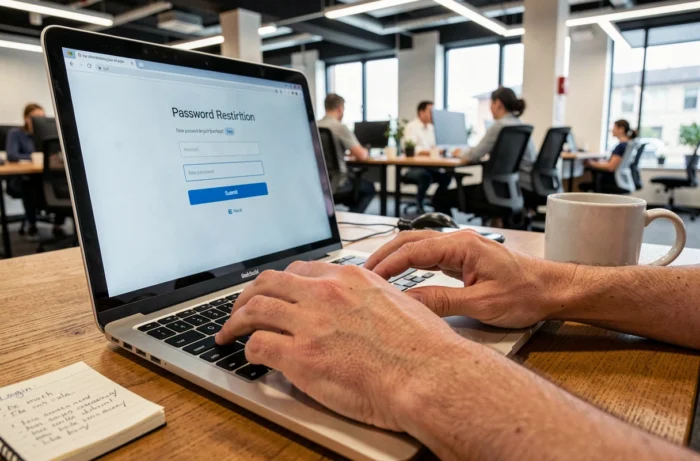
Sécurité du mot de passe Medisysnet : éviter la prochaine expiration
Renouveler un mot de passe expiré prend peu de temps. Mais anticiper l’expiration évite de se retrouver bloqué au mauvais moment, par exemple en pleine saisie de données ou lors d’une urgence de gestion.
Quelques habitudes qui limitent les interruptions :
- Notez dans votre agenda la date approximative du prochain renouvellement, en vous basant sur la durée de validité communiquée par votre établissement ou par le support Medisys.
- Changez votre mot de passe quelques jours avant la date d’expiration plutôt que d’attendre le blocage.
- Conservez votre mot de passe dans un gestionnaire dédié plutôt que sur un post-it ou dans un fichier texte non protégé.
- Ne réutilisez pas le même mot de passe sur d’autres portails de santé ou de services professionnels.
La réinitialisation d’un mot de passe expiré sur Medisysnet suit une logique commune à la plupart des portails de santé. L’accès au mail du compte et le choix du bon espace de connexion sont les deux points qui déterminent si vous réglez le problème en trois minutes ou si vous devez passer par le support. Garder son adresse mail à jour dans le profil du portail reste le geste de prévention le plus simple.